WordPressでエラーメッセージ「このサイトで重大なエラーが発生しました」が表示されたときの修正方法をご紹介します。
WordPressエラー通知メールで原因を調べる
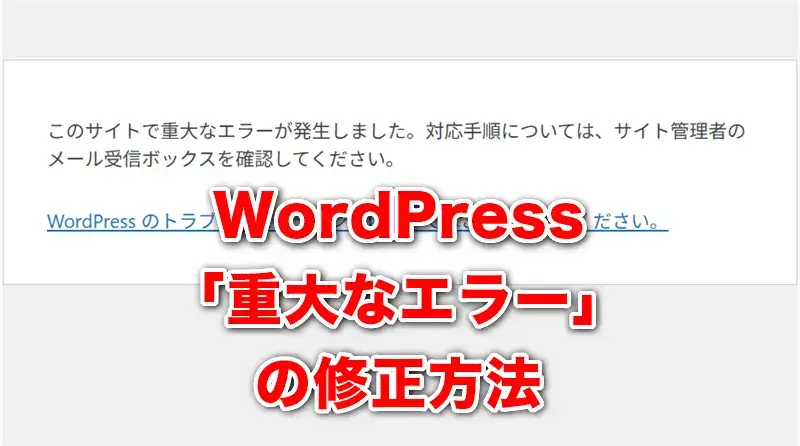
WordPressサイトにログインすると、以下のエラーメッセージが表示されました。

英語版のWordPressでは「There has been a critical error on your website.」と表示されます。
WordPressでエラーが発生すると、サイト管理者に「件名:[●●●●●] サイトで技術的な問題が発生しています」というメールを自動送信します。

このメール内に「リカバリーモード」へのリンクがあるので、ここからダッシュボードにログインすると、エラーの原因を調べることができます。
デバッグモードでエラーの原因を調べる
もしエラー通知メールが届かなかったり、リカバリーモードに入れない場合は、WordPressのテーマファイル「wp-config.php」のコードを変更して、デバッグモードを有効化します。
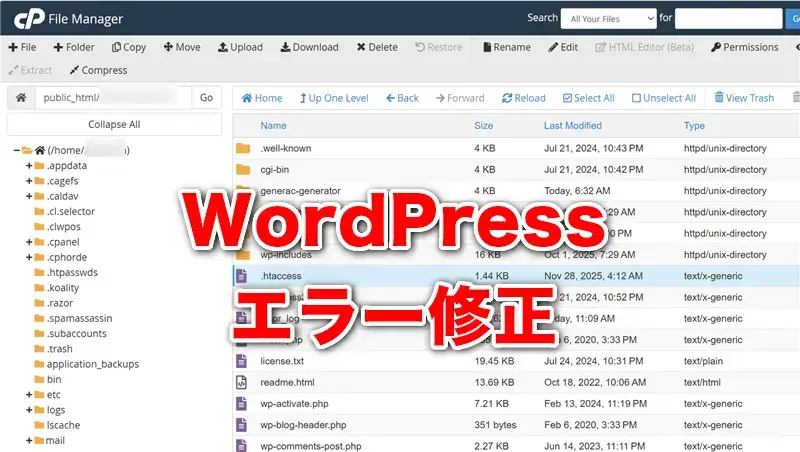
エラー発生時はWordPressからテーマファイルにアクセスできないので、サーバーのファイルマネージャーを使うか、FTPソフトでサーバー内のファイルにアクセスしてください。
※ WordPressのエラー修正はテーマファイル変更を伴うため、思いがけないトラブルが発生するかもしれません。必ず事前のバックアップや、修正前ファイルの保存をお忘れなく。
ここでは、ファイルマネージャー経由でwp-config.phpにアクセスしました。

ファイルマネージャーでwp-config.phpを開き、該当部分のfalseをtrueに書き換えます。
define( 'WP_DEBUG', false ); → define( 'WP_DEBUG', true );

サイトを再読み込みすると、WordPressエラーの詳細が表示されるようになります。

Fatal error: Allowed memory size of 41943040 bytes exhausted (tried to allocate 32768 bytes) in /home/●●●●●/public_html/●●●●●.co.jp/wp-includes/Requests/src/Iri.php on line 406
WordPressエラー 原因の特定
エラーメッセージは、エラーの理由と発生している場所が表示されています。
このメッセージ内で/home/●●●●●.co.jp/wp-content/plugins/.....とあれば、プラグインが原因です。
/home/●●●●●.co.jp/wp-content/themes/.....とあれば、テーマが原因です。
エラーの原因がわからない場合は、このエラーメッセージをChatGPTかGeminiに放り込んで「修正方法を教えて下さい」と質問してみてください。

Geminiによると、エラーの原因は「PHPに割り当てられたメモリ容量(40MB)を使い切ってしまったこと」だそうです。いや、便利な時代になったもんだ。
WordPressエラーを修正する
原因がわかったらサイトを復旧させましょう。エラーの修正方法は症状に応じて変わり、プラグインを停止したり、テーマファイルの修正、サーバーの設定変更などを行います。
今回はテーマファイル wp-config.php に以下のコードを追記して、エラーを修正しました。
define( 'WP_MEMORY_LIMIT', '256M' );

これでエラーメッセージが消えて、ふたたびログインできるようになりました。

WordPress のトラブルシューティングについては、以下が参考になります。
※ WordPressのエラー修正はテーマファイル変更を伴うため、思いがけないトラブルが発生するかもしれません。必ず事前のバックアップや、修正前ファイルの保存をお忘れなく。